OLTNET • Integração via Mikrotik

🚀 Liberando acesso do OLTNET a uma OLT ou Antena com IP Privado

Guia técnico para permitir que o OLTNET acesse uma OLT ou Antena que está dentro da sua rede, utilizando regras de NAT no Mikrotik de forma organizada, rastreável e segura.

📌 Objetivo da configuração

Este tutorial orienta como permitir o acesso do OLTNET a uma OLT ou Antena que está dentro da sua rede utilizando IP privado.

Para que o acesso funcione corretamente, o administrador de rede deverá criar regras no Mikrotik para permitir o tráfego vindo do OLTNET e redirecionar as portas externas para o equipamento interno.

1. Preparar o script

Copie o modelo e ajuste os campos da sua OLT ou Antena.

2. Alterar portas e IP

Defina portas externas únicas e informe o IP privado do equipamento.

3. Aplicar no Mikrotik

Cole o script no New Terminal e organize as regras no NAT.

⚠️ Atenção antes de aplicar

  • 🔒 Não libere as portas para qualquer IP da internet.
  • 🎯 As regras devem ficar restritas à lista DestinoOLTNET.
  • 🔢 Use portas externas altas, preferencialmente entre 40000 e 60000.
  • 🚫 Nunca repita a mesma porta externa no mesmo Mikrotik.
  • 🧾 Mantenha os comentários das regras para facilitar auditoria e manutenção.

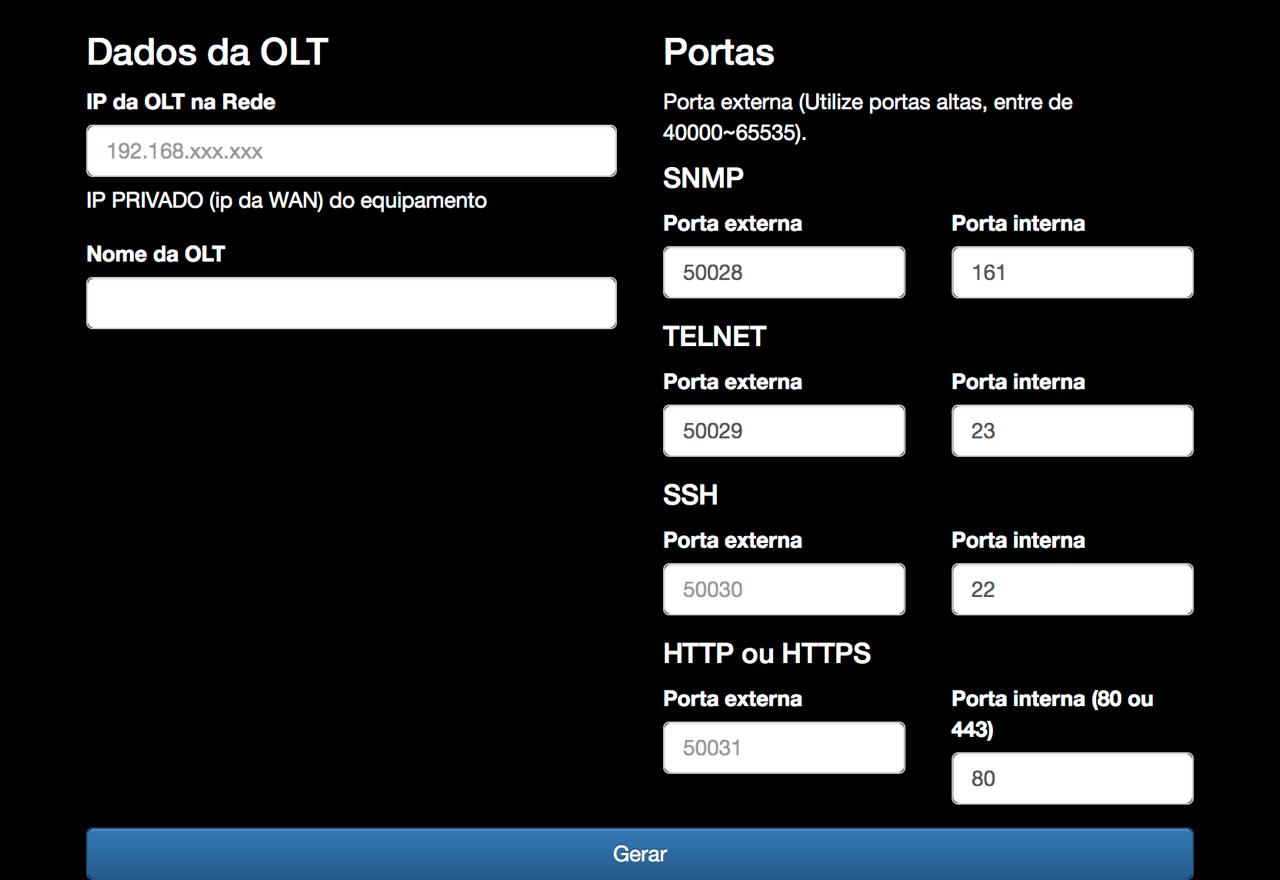
🧩 Gerador de regras OLTNET

Para uma apresentação mais profissional no blog, o gerador foi colocado como acesso externo. Assim a página fica mais limpa e evita a exibição do texto “powered by Advanced iFrame”.


🔗 Abrir Gerador de Regras OLTNET

✅ Passo 1 — Copie e cole no Bloco de Notas

Copie o script abaixo para o Bloco de Notas antes de aplicar no Mikrotik. Isso evita erros e permite revisar os campos que precisam ser substituídos.

/ip firewall address-list

add address=ips.oltnet.com.br comment=*Regra_OLTNET list=DestinoOLTNET;

/ip firewall raw add action=accept chain=prerouting src-address-list=DestinoOLTNET;
/ip firewall raw add action=accept chain=prerouting dst-address-list=DestinoOLTNET;
/ip firewall raw add action=accept chain=output dst-address-list=DestinoSempreAcessivel

/ip firewall nat add action=masquerade chain=srcnat src-address-list=DestinoOLTNET comment=OLTNET

Regras de redirecionamento

No bloco abaixo, substitua o nome do equipamento, as portas externas e o IP privado da OLT ou Antena.

/ip firewall nat add action=dst-nat chain=dstnat comment=OLTNET-SNMP-%nameolt dst-port=50028 protocol=udp src-address-list=DestinoOLTNET to-addresses=%ip-interno-equipamento to-ports=161
/ip firewall nat add action=dst-nat chain=dstnat comment=OLTNET-SSH-%nameolt dst-port=50029 protocol=tcp src-address-list=DestinoOLTNET to-addresses=%ip-interno-equipamento to-ports=22
/ip firewall nat add action=dst-nat chain=dstnat comment=OLTNET-TELNET-%nameolt dst-port=50030 protocol=tcp src-address-list=DestinoOLTNET to-addresses=%ip-interno-equipamento to-ports=23
/ip firewall nat add action=dst-nat chain=dstnat comment=OLTNET-HTTP-%nameolt dst-port=50031 protocol=tcp src-address-list=DestinoOLTNET to-addresses=%ip-interno-equipamento to-ports=80
/ip firewall nat add action=dst-nat chain=dstnat comment=OLTNET-HTTPS-%nameolt dst-port=50032 protocol=tcp src-address-list=DestinoOLTNET to-addresses=%ip-interno-equipamento to-ports=443

🛠️ Passo 2 — Altere as informações do script

O script possui 5 regras de redirecionamento: SNMP, SSH, TELNET, HTTP e HTTPS. Cada uma pode usar uma porta externa diferente.

%nameolt

Substitua por uma palavra que identifique sua OLT ou Antena.
Exemplo: OLT-CENTRO.

Portas externas

Substitua 50028, 50029, 50030, 50031 e 50032 por portas altas e únicas no Mikrotik.

%ip-interno-equipamento

Substitua pelo IP privado do equipamento dentro da rede.

Importante: nunca repita as portas externas no mesmo Mikrotik.

🔗 Acessar Sistema OLTNET

Portas destino internas
ProtocoloTipoPorta internaFinalidade
SNMPUDP161Monitoramento e coleta de informações
SSHTCP22Acesso por terminal seguro
TELNETTCP23Acesso legado por terminal
HTTPTCP80Acesso web
HTTPSTCP443Acesso web seguro

🚀 Passo 3 — Cole no New Terminal do Mikrotik

Depois de revisar e substituir as informações do script, copie tudo e cole no New Terminal do Mikrotik.

Checklist final:

  • ✅ Verifique se a lista DestinoOLTNET foi criada.
  • ✅ Confirme se o IP interno do equipamento está correto.
  • ✅ Confirme se as portas externas não estão repetidas.
  • ✅ Arraste as regras para cima no NAT, caso necessário.
  • ✅ Teste o acesso pelo OLTNET.

📲 Aplicativo OLTNET

Acesse o OLTNET também pelo navegador ou pelo aplicativo em tecnologia PWA.

Versão Web

🔗 Acessar OLTNET Web

✅ Pronto!

Com as regras aplicadas, o OLTNET poderá acessar a OLT ou Antena interna por meio das portas externas configuradas no Mikrotik.

OLTNET • Gestão e Integração para Provedores
Logo OLTNET

🚀 Equipe OLTNET
Sempre trabalhando para o seu Crescimento!
✅ OLTNET — Mais controle, mais integração e mais resultado para o seu provedor.

💬